
Jak zyskać 100 zł?
 |
 |
 |
| Dodaj swoją kartę Mastercard© do Twojego portfela elektronicznego (np. Apple Pay, Google Pay). | Zrób zakupy kartą dodaną do Twojego portfela elektronicznego (telefon, zegarek, opaska) za min. 100 zł. | Gotowe! Odbierz 100 zł w programie Bezcenne© Chwile w formie e-vouchera na zakupy. |
 |
 |
 |

Zrób zakupy za minimum 100 zł, zapłać przy pomocy swojego telefonu, zegarka lub opaski.
Zarejestruj się lub zaloguj w programie Bezcenne® Chwile, odbierz 100 zł i wymień je na nagrody m.in. w:
 |
 |
 |
 |
 |
Jak dodać kartę do Apple Pay?
Dodanie karty płatniczej do usługi Apple Pay jest proste.
Poniżej podpowiadamy, jak to zrobić.
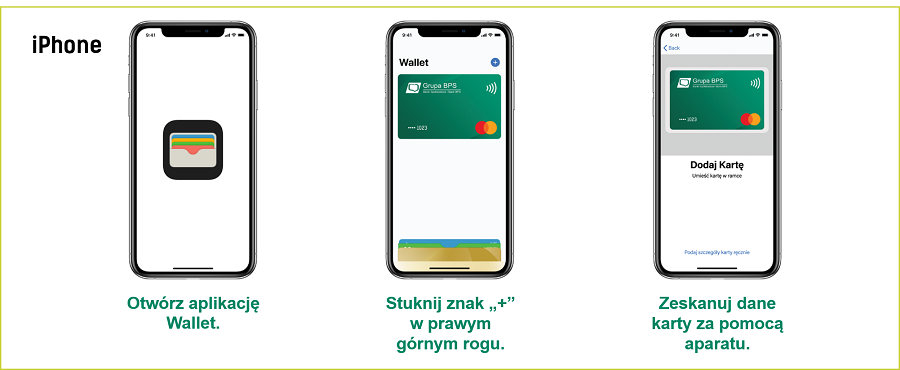
System iOS
- Otwórz aplikację Portfel.
- Wybierz znak „+” w prawym górnym rogu ekranu.
- Wybierz "Karta debetowa lub kredytowa"
- Jeśli zostaniesz poproszona/y o wybór banku, wpisz: "Grupa BPS"
- Zeskanuj dane karty za pomocą aparatu w telefonie lub wpisz dane karty ręcznie.
- Dodaj kod CVC.
- Otrzymasz SMS z kodem do weryfikacji tożsamości. Wpisz kod i potwierdź
- Dostaniesz SMS potwierdzający dodanie karty do portfela elektronicznego.
Apple Watch
- Otwórz aplikację Apple Watch w iPhonie
- Otwórz sekcję „Wallet i Apple Pay”, a następnie wybierz opcję „Dodaj kartę kredytową/debetową”
- Wprowadź kod zabezpieczający swojej karty, aby dodać kartę kredytową lub debetową powiązaną z Twoim kontem iTunes. Albo wybierz opcję „Dodaj inną kartę” i zeskanuj dane karty za pomocą aparatu iPhone’a.
iPad
- Przejdź do Ustawień
- Otwórz sekcję „Wallet i Apple Pay”, a następnie wybierz opcję „Dodaj kartę kredytową/debetową”
- Wprowadź kod zabezpieczający swojej karty, aby dodać kartę kredytową lub debetową powiązaną z Twoim kontem iTunes. Albo wybierz opcję „Dodaj inną kartę” i zeskanuj dane karty za pomocą aparatu iPada
MacBook z czytnikiem Touch ID
- Otwórz Preferencje systemowe
- Otwórz sekcję „Wallet i Apple Pay”, a następnie wybierz opcję „Dodaj kartę”
- Wprowadź kod zabezpieczający swojej karty, aby dodać kartę kredytową lub debetową powiązaną z Twoim kontem iTunes. Albo wybierz opcję „Dodaj inną kartę” i zeskanuj dane karty za pomocą kamery MacBooka Pro
Jak dodać kartę do Google Pay?
- Pobierz darmową aplikację Portfel Google ze sklepu Google Play (musisz mieć konto Google i zaakceptować warunki usługi).
- Uruchom aplikację Portfel Google
.
- U dołu kliknij Dodaj do Portfela
.
- Wybierz Karta płatnicza.
- Kliknij Nowa karta kredytowa lub debetowa.
- Aby dodać kartę, użyj aparatu lub wybierz "Wpisz szczegóły ręcznie".
-
Dodaj kod CVC.
- Aplikacja może poprosić cię również o dodanie dodatkowych informacji (jak adres, czy numer telefonu).
- U dołu kliknij Zapisz.
- Przeczytaj Warunki wydawcy i kliknij Akceptuję.
- Aplikacja poprosi Cię o zweryfikowanie Twojej tożsamości, wybierz SMS.
- Otrzymasz kod weryfikacyjny, wpisz go i potwierdź.
Kliknij i obejrzyj film, aby dowiedzieć się, jak dodać kartę do Google Pay